拆开电脑主机的机箱是进行硬件升级、清洁或故障排查时的常见操作。正确拆卸不仅能保护内部硬件,也能确保操作者的人身安全。以下是详细的步骤和关键注意事项。
准备工作
- 断电与防静电:务必关闭电脑并拔掉所有电源线。为释放静电,可以触摸金属物体(如机箱外壳),或佩戴防静电手环,以避免静电损坏精密元件。
- 工具准备:通常需要一把十字螺丝刀,部分机箱可能使用手拧螺丝或卡扣设计,需提前确认。准备好小容器用于存放螺丝,以防丢失。
- 工作环境:选择一个干净、干燥且光线充足的平面,确保空间足够放置机箱和取出的部件。
拆卸步骤
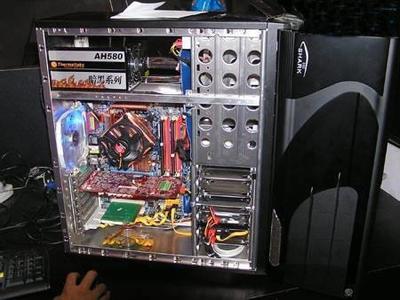
- 移除侧面板:大多数机箱的侧面板通过螺丝或卡扣固定。找到机箱后部或侧面的螺丝(通常为2-4颗),用螺丝刀拧下。若为卡扣式,轻按或滑动解锁即可。注意,有些机箱有双侧面板,通常只需移除左侧面板(面向机箱正面时)即可访问主要硬件。
- 断开内部连接:如果计划完全拆卸硬件,建议先断开电源与主板、硬盘等部件的连接,并拔下数据线(如SATA线)。记录连接位置,方便后续组装。对于简单清洁或检查,此步可省略。
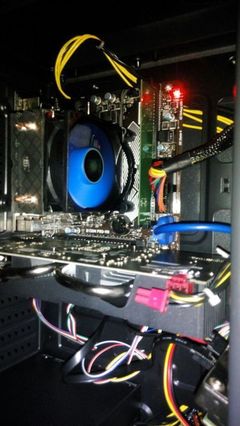
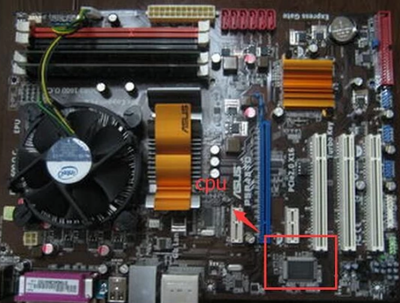
- 取出硬件(可选):如需升级或更换硬件,可依次卸下显卡、内存条、硬盘等。注意,移除显卡前需先松开PCIe插槽的卡扣;拔内存时向两侧推开卡扣再轻轻取出。
注意事项
- 轻柔操作:避免用力拉扯线缆或硬件,防止损坏接口。
- 保持整洁:拆卸过程中,可用压缩空气清洁灰尘,但不要用湿布擦拭电路板。
- 顺序记录:对复杂拆卸,拍照记录螺丝位置和线缆连接,便于还原。
- 安全第一:如果机箱边缘锋利,建议佩戴手套以防划伤。
常见问题(基于360问答等平台反馈)
- 螺丝拧不动怎么办? 检查是否使用了正确尺寸的螺丝刀,避免打滑。若锈蚀可滴少许润滑油。
- 机箱结构不熟悉? 查阅机箱型号的说明书或在线教程,不同品牌设计可能有差异。
- 拆卸后无法开机? 重新检查所有连接是否牢固,确保内存、显卡等硬件完全插入插槽。
完成操作后,反向步骤装回侧面板并拧紧螺丝即可。定期拆机清洁能延长电脑寿命,但对于复杂硬件问题,如无经验建议寻求专业人员帮助。掌握这些基础技巧,您就能更自信地维护自己的计算机主机硬件了。